
Claude Meetings 베타, 외부 손님에게 어디까지 보일까
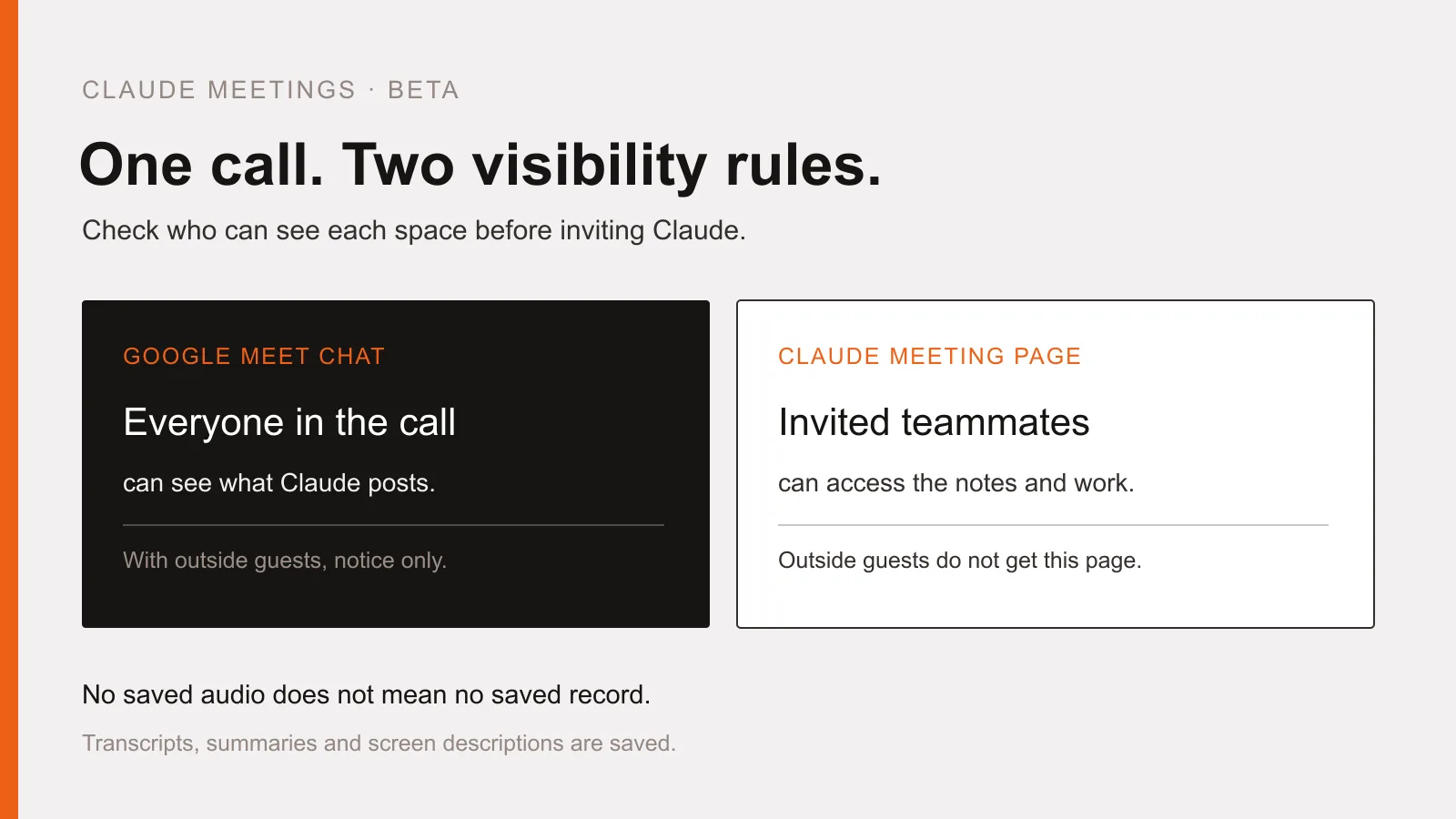
고객과 회의하면서 AI에게 회의록과 다음 할 일을 정리하게 한다면, 누가 그 내용을 볼 수 있는지부터 궁금해집니다. Claude Meetings는 회의에 참가자로 들어와 메모하고 문서를 만드는 기능입니다. 중요한 것은 통화 안의 채팅과 Claude 안의 회의 페이지가 서로 다른 공간이라는 점입니다.
지금은 Google Meet에서 시작하는 조직용 베타입니다
Anthropic의 11월 12일 공식 공지와 변경 내역에 따르면 Claude Meetings는 Team과 Enterprise 요금제에 베타로 순차 적용됩니다. Claude와 Claude Desktop에서 이용하며, 현재 지원하는 화상회의는 Google Meet입니다. 다른 화상회의 플랫폼은 지원 예정이므로 Zoom이나 Microsoft Teams에서도 바로 쓸 수 있다고 생각하면 안 됩니다.
Team은 기능이 기본으로 켜져 있고 소유자가 끌 수 있습니다. Enterprise는 소유자가 조직 전체 또는 일부 역할에 켜야 합니다. 베타에서는 데이터 무보관 설정인 ZDR, 의료정보 보호를 위한 HIPAA-ready 구성, 고객이 관리하는 암호화 키인 CMEK를 쓰는 조직 등 일부가 제외됩니다. 유료 조직이라고 모두 즉시 사용할 수 있는 것은 아닙니다. 공식 안내에 한국만의 제공 일정은 따로 적혀 있지 않으므로 실제 조직 설정과 적용 여부를 확인해야 합니다.
회의 채팅과 내부 기록을 나눠서 보세요
Meet 채팅에 올라간 내용은 통화 참가자가 봅니다
Claude는 참가자 목록에 모습을 드러내고 회의 채팅에 참여 공지를 올립니다. 내부 회의에서는 말로 부르거나 Meet 채팅에 질문할 수 있으며, 기본 답변은 Meet 채팅의 글로 나옵니다. 이곳에 Claude가 게시한 내용은 통화 중인 사람 모두에게 보입니다. 연결한 업무 도구에서 정보를 가져오게 할 때도, 그 답을 회의 참가자에게 보여도 되는지 먼저 판단하는 편이 좋습니다.
Claude 회의 페이지는 조직 안에서 공유됩니다
Claude 안에는 회의별 페이지가 따로 생깁니다. 여기의 채팅은 조직 내부용이고, 조직 소속 초대자는 노트를 보고 생성된 문서를 편집할 수 있습니다. 이 페이지는 다른 내부 구성원에게 공유할 수도 있습니다. 외부 손님에게 자동으로 열리는 공간은 아니지만, 참석한 사람만 보는 개인 메모장도 아닙니다. 회의 뒤에는 요약, 할 일, 전사문과 만든 결과물이 남고 내부 초대자는 페이지 링크가 담긴 요약 이메일을 받습니다.
외부 손님이 있으면 설정과 답변 방식이 달라집니다
11월 16일 확인한 최신 도움말은 요금제별 기본값을 구분합니다. Team은 외부 손님이 있는 회의 참여도 기본 허용이며 소유자가 끌 수 있습니다. Enterprise는 소유자가 먼저 허용해야 합니다. 외부 손님을 허용하지 않은 상태에서는 외부인이 초대된 회의에 들어가지 않고, 회의 도중 외부인이 들어오면 나갑니다. 조직 설정뿐 아니라 개인의 Meetings with external guests 설정도 확인하세요.
외부 손님 참여를 허용한 회의에서는 Claude가 듣고 메모하되, Meet 채팅에는 공지만 올리고 답변하지 않습니다. 실시간 문서와 화이트보드, 내부 채팅은 Claude의 회의 페이지에 있습니다. 외부 손님은 그 페이지나 요약 이메일을 받지 않지만 손님의 발언은 노트와 전사문에 포함됩니다. 결과물을 직접 볼 수 없다는 것과 자신의 말이 기록되지 않는다는 것은 다릅니다.
처음에는 동의를 확인한 회의 하나에 추가하세요
다음은 공식 도움말에 따른 설정 순서입니다. 실제 고객 회의를 연결하기에 앞서, 참가자 모두가 발언을 글로 남기는 전사에 동의했는지 확인해야 합니다. 참가자 표시와 공지가 뜬다는 이유만으로 이 확인을 건너뛰지는 마세요.
- 조직 소유자가 Google Calendar 연결과 Claude Meetings 사용을 허용했는지 확인합니다.
- Claude의 Meetings에서 내 Google Calendar를 연결합니다.
- 캘린더의 회의 하나를 고르고 Add Claude를 누릅니다.
- 자동 참여는 Settings의 Capabilities, Meetings, Auto-join에서 별도로 살펴봅니다. 소유자가 개인 대신 켜는 설정은 아닙니다.
예를 들어 동의한 내부 행사 준비 회의라면, 논의한 계획을 문서 초안으로 만들거나 일정을 화이트보드로 정리하도록 부탁할 수 있습니다. 이는 활용 예시이지 실제 실행 결과나 정확도를 보장하는 설명은 아닙니다. 회의가 끝나기 전에 담당자와 할 일이 맞게 정리됐는지 사람이 확인하는 흐름으로 시작하면 됩니다.
연결 권한과 남는 기록도 함께 확인하세요
Claude가 연결한 업무 도구를 쓸 때는 요청한 사람의 권한과 승인을 사용합니다. 처음 한 승인이 이후에도 적용되며, 현재 음성 요청에서는 누가 말했는지 매번 확인합니다. 조직 소유자는 회의 중 연결 도구 사용도 통제할 수 있습니다. 따라서 한 번 승인하면 그 순간의 요청에만 허용된다고 생각하지 말고, 회의에서 어떤 도구를 쓰게 할지 범위를 정해두는 편이 좋습니다.
비용도 작업에 따라 다릅니다. 노트와 전사문, 연결 도구를 쓰지 않은 답변은 Team·Enterprise에 포함됩니다. 회의 중 만든 문서와 화이트보드는 2027년 2월 10일까지 무료라고 안내합니다. 연결 도구 사용은 개인 사용량에 포함되고 조직에 비용이 생길 수 있으므로, 회의 기능 전체가 계속 무료라고 확대해서 해석하지 마세요.
저장하는 것은 오디오가 아니라 전사문, 요약, 화면 설명입니다. 오디오 파일이 남지 않는다고 회의 내용도 남지 않는 것은 아닙니다. 초대 전에 참가자의 동의, 외부 손님 설정, 내부 페이지를 열람할 사람, 연결할 도구를 함께 확인하는 것이 Claude Meetings를 시작할 현실적인 기준입니다.
- #AI
- #Claude
- #Claude Meetings
- #Google Meet
- #회의 보안
다른 글 보기
Gemini 4 Hydrogen, 무료 접근과 직접 선택은 다릅니다
Gemini 4 Hydrogen은 무료로 매번 고를 수 있을까요? 공식 발표 각주를 바탕으로 자동 선택의 의미, 제품별 이용 조건과 문서 작업에 적용할 기준을 살펴봅니다.
ChatGPT Wallet, 승인했는데 주문이 끝난 건 아닙니다
ChatGPT Wallet의 미국 Pro 한정 이용 조건과 구매별 생체 인증, 승인 완료와 주문 확정의 차이를 살펴봅니다. 결과가 불명확할 때 재결제 전 확인할 것도 정리했습니다.
ChatGPT에 내 사업자 정보 등록하기, Business Hub 베타의 조건
Business Hub 베타는 사업자 정보를 관리하는 곳입니다. Persona 인증, 한국 사업자가 확인할 지역 조건, 자동 공개와 추천·집계 수치의 한계를 정리합니다.