
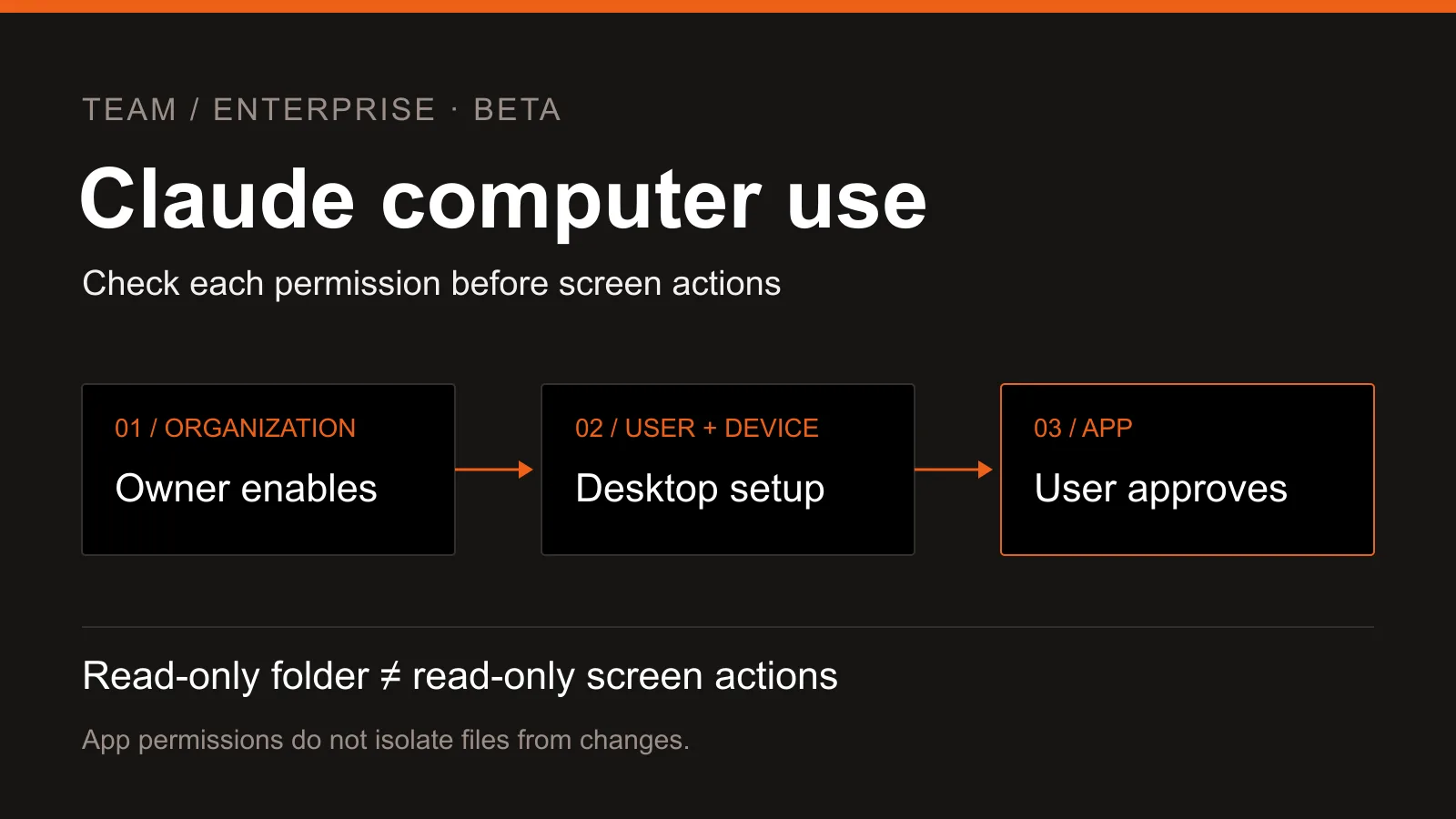
Claude 컴퓨터 사용 베타, 읽기 전용 폴더만 믿으면 안 됩니다
회사 자료를 읽기 전용 폴더에 넣어 두고 Claude에게 정리를 맡기면 파일은 안전할까요? Claude가 문서를 읽는 것과 화면을 보고 앱을 직접 조작하는 것은 다릅니다. 이번 컴퓨터 사용 베타에서는 읽기 전용 폴더 설정이 화면 조작까지 막아 주지 않습니다.
Team과 Enterprise로 확대된 것은 화면 조작입니다
Anthropic은 11월 20일 Claude의 컴퓨터 사용 기능을 Team·Enterprise 요금제에 베타로 확대한다고 알렸습니다. 컴퓨터 사용은 Claude가 화면을 보고 사용자가 허용한 데스크톱 앱에서 클릭하고 글자를 입력하는 기능입니다. 조직별로 순차 배포하므로 유료 조직 계정이라고 바로 나타나는 것은 아닙니다.
예를 들어 앱에 열린 업무 자료를 정리하도록 맡기는 상황을 생각할 수 있습니다. 다만 연결해 둔 폴더만 읽는 기능으로 이해하면 안 됩니다. 허용된 앱을 통해 연결 폴더 밖의 파일을 열거나 바꾸고 삭제할 수도 있습니다. 폴더 연결 범위 제한이나 읽기 전용 설정은 이 조작 방식에 적용되지 않습니다.
회사 설정과 내 앱 승인은 따로 확인합니다
Team·Enterprise에서는 컴퓨터 사용이 기본적으로 꺼져 있습니다. 조직의 Owner 또는 Primary Owner가 Organization settings의 Capabilities에서 Chat and Cowork unified를 켜고, Claude Desktop 항목의 Computer use를 켜야 합니다. 앞의 설정은 채팅과 작업 기능을 합친 새 Claude 경험을 뜻합니다. 설정이 없거나 켤 수 없다면 아직 조직에 배포되지 않았거나 제외 조건에 해당할 수 있습니다.
Team은 조직의 컴퓨터 사용 설정이 모든 구성원에게 적용됩니다. Enterprise는 별도로 만든 역할인 custom role을 사용해 특정 구성원의 접근을 제한할 수 있습니다. 소수에게만 허용하려는 조직은 개인이 알아서 켜는 방식으로 생각하지 말고, 관리자와 적용 대상을 먼저 정해야 합니다.
사용할 컴퓨터와 계정에도 설정이 필요합니다
조직이 허용해도 개인 설정이 끝난 것은 아닙니다. 사용할 컴퓨터에 최신 Claude Desktop이 열려 있어야 하며, macOS 14 이상과 Windows에서 사용할 수 있습니다. 각 사용자는 컴퓨터와 계정마다 Enable computer use를 켜야 합니다. Mac에서는 운영체제의 접근성 권한과 화면 기록 권한도 필요합니다.
회사에서 앱을 허용 목록에 넣어도 사용자의 개별 앱 승인은 남습니다. 허용 목록은 목록 밖의 앱을 제한하고, 차단 목록은 지정한 앱을 제한하는 방식입니다. 어느 쪽이든 회사가 허용했다는 사실만으로 Claude가 모든 앱을 바로 조작하는 것은 아닙니다.
휴대폰에서 시작해도 컴퓨터 연결이 필요합니다
Computer use와 Computer access는 이름이 비슷하지만 다릅니다. 전자는 화면과 앱을 조작하는 기능이고, 후자는 웹·모바일이나 예약 작업에서 컴퓨터에 접근하게 하는 별도 설정입니다. 웹이나 Claude Mobile에서 컴퓨터 사용을 하려면 조직의 Computer access가 켜져 있어야 하고, 채팅이 Claude Desktop이 열린 해당 컴퓨터에 연결돼 있어야 합니다.
예전 작업 화면에서는 같은 방식으로 동작하지 않습니다
이번 Team·Enterprise 베타는 채팅과 작업이 합쳐진 새 Claude 경험에서만 동작합니다. 별도의 Cowork 옵션으로 시작한 작업이나 Claude Code에는 적용되지 않습니다. 개인용 요금제의 안내를 회사 계정에 그대로 옮겨 적용하지 않는 편이 좋습니다.
공식 문서에는 켤 수 없는 조직 설정도 나옵니다. 의료정보 처리를 위한 HIPAA-ready, Claude Code의 데이터 무보관 설정인 ZDR, 회사가 직접 관리하는 암호화 키인 CMEK, 학생정보 보호 관련 FERPA 또는 K-12 설정입니다. 국가별 제공 목록은 이 설정 문서에 제시돼 있지 않습니다. 한국을 포함한 모든 조직이 즉시 쓸 수 있다고 단정하기보다, 실제 계정에서 기능과 제외 조건을 확인해야 합니다.
앱 허용을 파일 보호 장치로 생각하지 마세요
공식 문서는 컴퓨터 사용과 앱 사이에 별도의 격리 공간이 없다고 설명합니다. 웹페이지나 이메일에 보이는 내용이 Claude의 의도치 않은 행동을 유발할 수 있고, 작업 중 화면을 살피는 스크린샷은 채팅과 함께 저장됩니다. 개인·기밀정보가 담길 수 있으며, 자동 행동 검사도 최신 스크린샷을 보고 Anthropic이 검사 기록에 사본을 보관할 수 있습니다.
앱 차단 목록도 모든 경로를 막는 장치는 아닙니다. 다른 Claude 도구나 다른 계정, 허용한 브라우저 안의 웹사이트·확장 프로그램, 원격 데스크톱 안의 앱, 허용 앱을 통한 간접 영향 등은 목록의 제한 밖에 있습니다. 차단한 앱에서 복사해 온 글이나 Windows 알림에 보이는 정보도 별도로 살펴야 합니다.
처음 적용할 때는 민감한 문서와 화면을 닫고, 공개돼도 문제없는 예시 자료로 작업 범위를 작게 잡는 편이 낫습니다. 검토 전에는 원본 파일 변경이나 외부 전송을 맡기지 말고, 결과를 사람이 확인하는 절차를 정하세요. 조직 설정을 꺼도 각 Claude Desktop에 반영되기까지 약 한 시간 또는 그보다 오래 걸릴 수 있어, 즉시 멈추는 장치로만 믿어서는 안 됩니다.
중요한 기준은 Claude에게 무엇을 읽혔느냐뿐 아니라 어떤 앱과 화면을 조작하도록 허용했느냐입니다. 읽기 전용 폴더를 준비했다는 이유로 안심하기보다, 사용할 계정과 앱, 화면에 남는 정보, 사람이 확인할 결과를 함께 정해 두세요.
- #AI
- #Claude
- #컴퓨터 사용
- #업무 보안
다른 글 보기
ChatGPT Chat·Work 통합, 내 사용량 한도는 더 빨리 닳을까
12월 확대되는 ChatGPT·Codex 통합 사용량 계량기의 변화를 정리했습니다. 토큰 기준, Instant 제외 조건, 요금제별 초기화 주기와 크레딧 자동 차감 주의점을 확인하세요.
Claude 아티팩트 앱 설치, 오프라인에서도 쓸 수 있을까
11월 24일 베타로 열린 Claude 아티팩트 앱 설치의 실행 조건과 3단계 권한을 정리했습니다. 온라인·로그인 필수, 전체 접근 경고, 외부 코드 예외와 조직 기본값까지 확인하세요.
ChatGPT 일반 채팅에 온 GPT-6.2, 6 Pro와 무료 계정은 다릅니다
11월 23일 ChatGPT 일반 채팅에 들어온 GPT-6.2의 요금제 조건과 모델 선택기 규칙을 정리했습니다. 6 Pro가 안 보이는 이유와 OpenAI 시스템 카드가 밝힌 장단점까지 확인해 보세요.